یکی از مهمترین کانالهای ارتباطی با مشتریان، گفتوگوی زنده (Live Chat) روی وبسایت است. در این بخش قدمبهقدم یاد میگیرید چطور یک کانال «صندوق ورودی وبسایت» در CRM پل ایجاد کنید، کارشناسان مربوطه را به آن اختصاص دهید و تنظیمات تکمیلی مانند ساعات کاری، فرم پیش از گفتوگو و نظرسنجی رضایت مشتری (CSAT) را پیکربندی کنید تا مکالمات مشتریان بهدرستی به تیم شما هدایت شوند.
آموزش CRM پل به شما کمک میکند تا قسمت گفتوگوی وبسایتتان را بهطور کامل راهاندازی کنید. در ادامه نحوه ی ایجاد تنظیمات تکمیلی مربوط به صندوق ورودی وبسایت توضیح داده میشود.
پیشنیازها
داشبورد وب و ویجت گفتوگوی زنده با اکثر مرورگرهای مدرن سازگار هستند. نسخههای پشتیبانیشده عبارتاند از:
- Mozilla Firefox: نسخه 52 به بعد
- Google Chrome: نسخه 57 به بعد
- Chromium: نسخه 57 به بعد
- Apple Safari: نسخه 14.1 به بعد
- Microsoft Edge: نسخه 16 به بعد
نسخههای سیستمعامل موبایل پشتیبانیشده برای اپلیکیشن پل:
- Android: نسخه 5.0 به بعد
- iOS: نسخه 11.0 به بعد
چگونه در پل یک کانال وبسایت ایجاد کنیم؟
مرحله ۱:
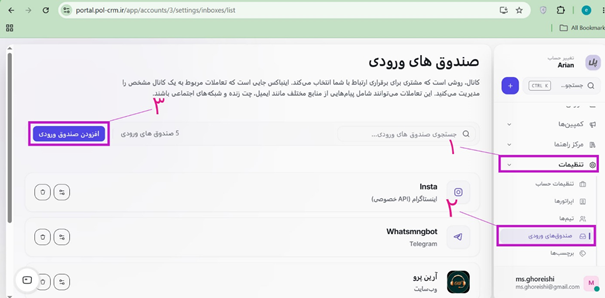
از این مسیر به صفحه صندوق ورودی بروید:
۱.تنظیمات —> ۲. صندوق ورودی —> ۳. افزودن صندوق ورودی
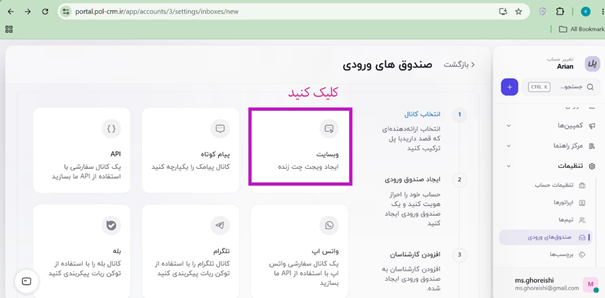
روی آیکون وبسایت کلیک کنید.
مرحله ۲:
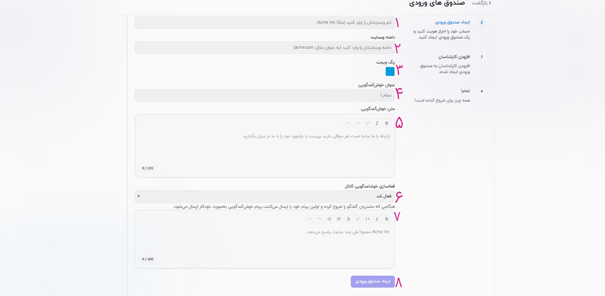
نام وبسایت، دامنه و سایر اطلاعات موردنیاز را مطابق توضیحات زیر وارد کنید.
توضیح فیلدهای موجود
- نام وبسایتتان: نام وبسایت خود را وارد کنید. مثال:شرکت آرین
- دامنه وبسایتتان: دامنه وبسایت را وارد کنید. مثال: www.example.com
- رنگ ویجت: با کلیک روی پالت رنگ، رنگ ویجت گفتوگوی زنده را انتخاب کنید.
- عنوان خوشامدگویی: یک پیام خوشآمدگویی برای کاربران بنویسید. مثال: سلام👋
- متن خوشامدگویی: مثال: ارتباط با ما ساده است. هر سؤالی که دارید بپرسید یا بازخورد خود را با ما درمیان بگذارید.
- فعالسازی/غیرفعالسازی خوشامدگویی کانال: در صورت فعالسازی، هنگامی که مشتریان مکالمه را آغاز میکنند، پیام خوشآمدگویی به صورت خودکار ارسال میشود.
- پیام خوشامدگویی: یک پیام خوشآمدگویی برای آغاز مکالمه وارد کنید. مثال: سلام، چگونه میتوانیم کمکتان کنیم؟
- پس از تکمیل تمام اطلاعات، روی دکمهی ایجاد صندوق ورودی کلیک کنید.
مرحله ۳: افزودن کارشناس به صندوق ورودی وبسایت
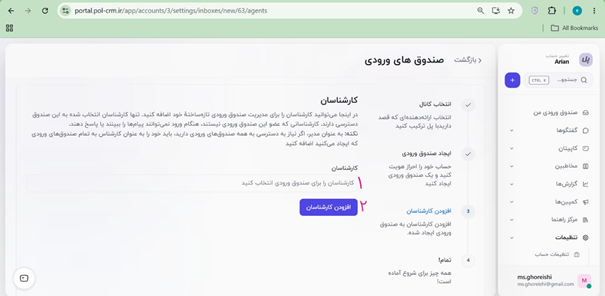
مکالمات تنها زمانی به کارشناسان منتقل میشوند که به صندوق ورودی مربوطه اختصاص داده شده باشند. حتی اگر نقش ادمین دارید، باید خودتان را نیز بهعنوان کارشناس به صندوق ورودی اضافه کنید تا بتوانید آن را در صفحه خود مشاهده کنید.
- از منوی کشویی، کارشناسان موردنظر را انتخاب کنید
- روی افزودن کارشناسان کلیک کنید. اگر کارشناسان هنوز اضافه نشدهاند، مراحل مربوط به افزودن کارشناس را دنبال کنید.
تبریک! شما با موفقیت کانال وبسایت را ایجاد کردید. کد نمایش داده شده در صفحهی نهایی را کپی کرده (برای این کار میتوانید روی دکمه کپی واقع در قسمت بالایی سمت چپ کادر لینک استفاده کنید) و در وبسایت خود قرار دهید. دفعه بعد که مشتری از چت زنده استفاده کند، گفتگو بهطور خودکار در صندوق ورودی شما ظاهر خواهد شد.
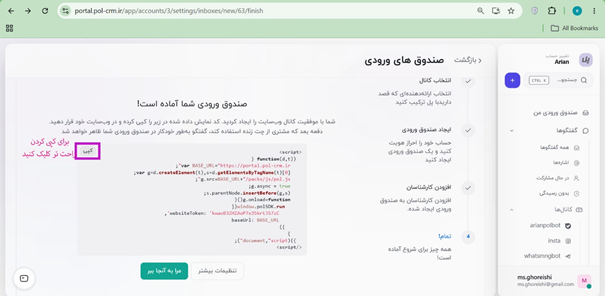
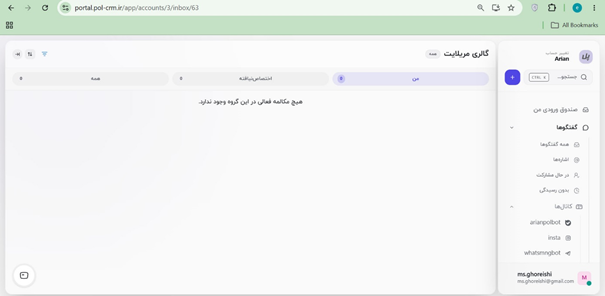
با کلیک بر روی «مرا به آنجا ببر»، وارد صندوق ورودیای که به تازگی ایجاد کردهاید میشوید:
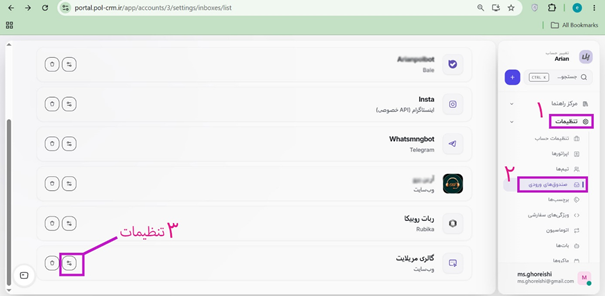
و اگر روی دکمه «تنظیمات بیشتر» کلیک کنید، به صفحه تنظیمات بیشتر مربوط به صندوق ورودی انتقال داده میشوید. البته همیشه از مسیر زیر به این صفحه دسترسی خواهید داشت:
۱. تنظیمات —> ۲. صندوق ورودی —> ۳. (روی نوار مربوط به وبسایت صندق ورودیتان) قسمت تنظیمات
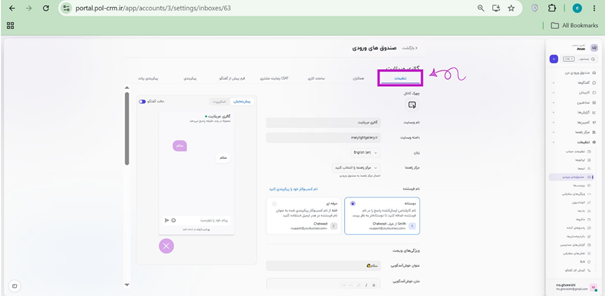
پس از کلیک بر روی تنظیمات بیشتربه منظور تکمیل تنظیمات به این صفحه منتقل میشوید. اولین تب، تب تنظیمات است:
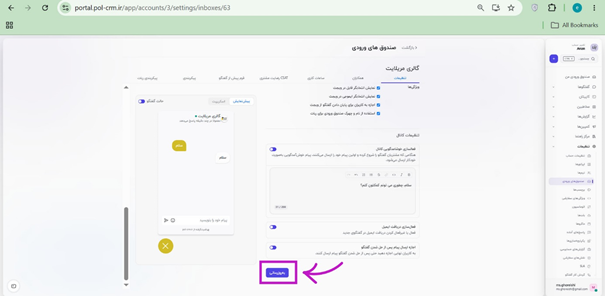
همانطور که به پایین صفحه اسکرول میکنید، اطلاعات از قبل وارد شده را میبینید و همچنین میتوانید تنظیماتی را در مورد نوتیفیکیشنها هنگام شروع کار صندوق ورودی اعمال کنید و تصمیم بگیرید کدام نوتیفیکیشنها را دریافت کنید. بعد از اعمال تغییرات، روی دکمه به روزرسانی کلیک کنید:
تب بعدی به همکاران مربوط میشود:
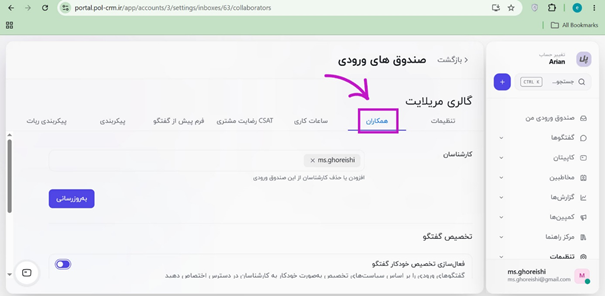
در این بخش میتوانید به این صندوق ورودی کارشناسانی اضافه یا از آن حذف کنید. همچنین میتوانید تخصیص خودکار گفتگوهای جدید به کارشناسان این صندوق ورودی را فعال یا غیرفعال کنید.
برای ذخیره تغییراتی که اعمال کرده اید، روی دکمه بهروزرسانی کلیک کنید.
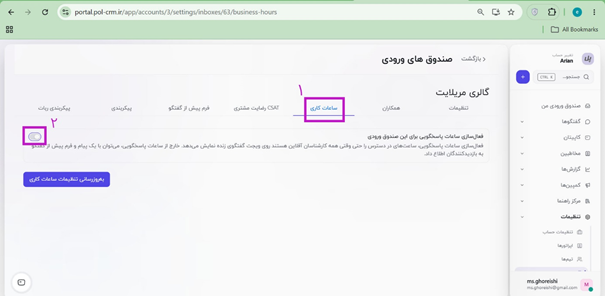
برای تنظیمات مربوط به ساعات کاری: ۱. روی تب ساعات کاری کلیک کنید و ۲. تنظیمات ساعات پاسخگویی را برای صندوق ورودی فعال کنید:
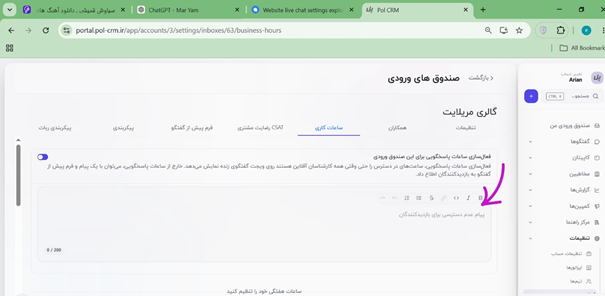
در این کادر میتوانید برای ساعات غیرکاری، پیامی را برای اطلاعرسانی به بازدیدکنندگان ثبت کنید.
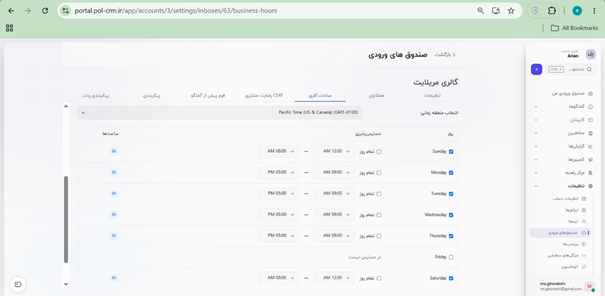
و برای تنظیم ساعات کاری هفته، منطقه زمانی و سپس روز و ساعت کاری را انتخاب کنید. و در پایان برای ذخیره تغییرات، روی کلید به روز رسانی تنظیمات کلیک کنید:
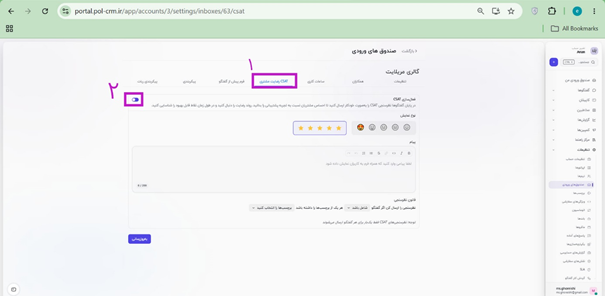
تب بعدی CSAT رضایت مشتریان است. با فعال کردن این گزینه، پس از بسته شدن هر تیکت، نظرسنجی رضایت مشتری بهصورت خودکار برای کارشناس ارسال میشود. نتایج این نظرسنجی را میتوانید بعداً در بخش گزارشها مشاهده و بررسی کنید. برای ذخیره تغییرات اعمال شده، روی به دکمهی روزرسانی کلیک کنید:
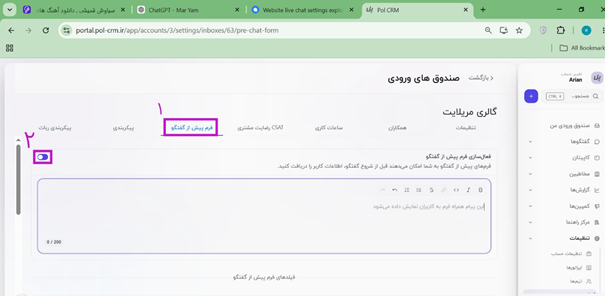
حالا روی تب فرم پیش از گفتگو کلیک کنید. و دکمه فعالسازی را بزنید.
با استفاده از این قابلیت، میتوانید بهمحض ورود مشتری به پنجره گفتگوی آنلاین (ویجت وبسایت)، اطلاعات او را جمعآوری کنید. این امکان به شما اجازه میدهد پیش از شروع گفتگو، اطلاعاتی مانند نام، آدرس ایمیل و سایر موارد موردنیاز را از مشتری دریافت کنید.
در کادری که پس از فعالسازی نمایش داده میشود، پیامی که تمایل دارید همراه با فرم بیاید را وارد کنید.
در ادامه فیلدهای مورد نیازتان را مشخص می کنید:
- در این قسمت میتوانید اولویت هر فیلد را تغییر دهید.
- در این قسمت میتوانید فیلد را فعال یا غیرفعال کنید.
- در این قسمت نیز میتوانید مشخص کنید که فیلد مورد نظر جزء اطلاعات الزامی باشد یا خیر.
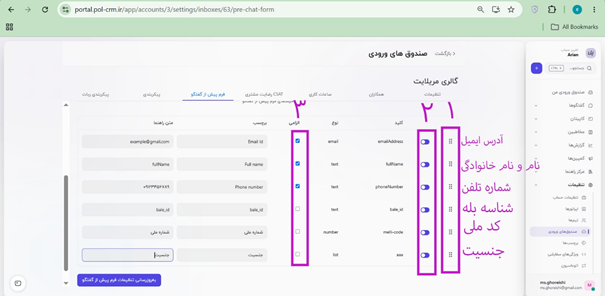
در نهایت، به منظور ذخیره تغییرات اعمال شده روی دکمه به روزرسانی تنظیم کلیک کنید.
حالا روی تب «پیکربندی» کلیک کنید. در این بخش، کد موردنیاز برای قرار دادن ویجت در وبسایت را مشاهده کرده و میتوانید آن را کپی کنید. در نهایت با کلیک بر روی دکمهی به روزرسانی، تغییرات اعمال شده را ذخیره کنید.
با طی کردن این مراحل در آموزش کار با CRM، کانال صندوق ورودی وبسایت شما بهطور کامل راهاندازی و آماده دریافت گفتوگوهاست. پیشنهاد میکنیم پس از فعالسازی، یک تست عملی روی وبسایت انجام دهید تا از عملکرد صحیح ویجت، اطلاعرسانیها و اختصاص خودکار مکالمات به کارشناسان اطمینان حاصل کنید.