در این آموزش، به صورت مرحلهبهمرحله نحوه اتصال صندوق ورودی کانال بله به CRM پل را بررسی میکنیم. اگر قصد دارید پیامهای دریافتی از بله را بهصورت منظم مدیریت کنید و ارتباط بهتری با کاربران خود داشته باشید، این راهنما به شما کمک میکند تا این اتصال را بهسادگی انجام دهید.
قبل از ورود به مراحل اتصال بات بله به صندوق ورودی، لازم است بات بله را در بازوی Bale BotFather ایجاد کنید.
برای این منظور، کافی است در قسمت سرچ بله بازوی BotFather را جستجو کنید و وارد آن شوید.
سپس با کلیک بر روی دکمه شروع با این صفحه مواجه خواهید شد:
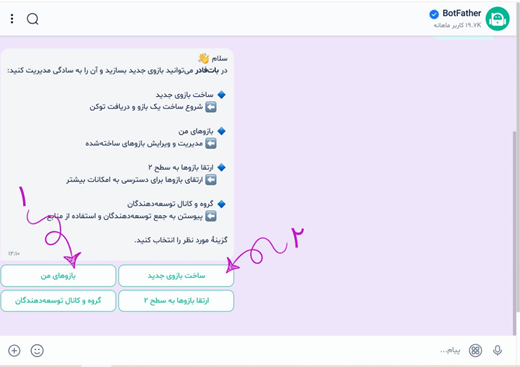
1. در صورتی که از قبل بازوی بله ایجاد کردهاید، روی گزینه بازوهای من کلیک کنید.
2. در صورتی که بازویی ایجاد نکردهاید، ساخت بازوی جدید را انتخاب کنید.
ساخت بازوی جدید
برای ایجاد بازو، ابتدا باید به سطح دو ارتقا پیدا کنید. برای این کار دستورالعمل بازوی BotFather را دنبال کرده و با وارد کردن کد ملی و تاریخ تولد دارنده شماره همراهی که بله روی آن نصب شده، احراز هویت کنید.
به منوی اصلی بازگردید. پس از انتخاب ساخت بازوی جدید و تعیین نام بازو با رعایت نکات اعلام شده، بازوی شما ساخته میشود. در بین گزینههای منوی جدید، گزینهی بازیابی توکن را انتخاب کنید تا لینک جدید برای شما ارسال شود:

با کلیک بر «رونوشت توکن»، توکن را در صفحه کلید خود ذخیره کرده و وارد CRM پل شوید. این مراحل را طی کنید:
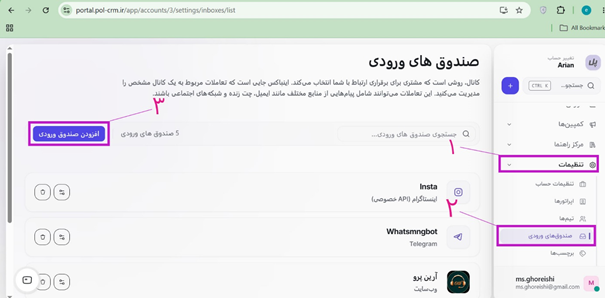
سپس گزینهی «بله» را انتخاب کنید:

حالا:
1. توکن ذخیره شده در صفحه کلید را در کادر مورد نظر جایگذاری کنید.
2. روی «ایجاد کانال بله» کلیک کنید.

سپس به صفحه افزودن کارشناسان منتقل میشوید.
1. با کلیک بر روی کادر، لیست کارشناسان به شما نمایش داده میشود که میتوانید از بین آنها انتخاب کنید.
2. با کلیک بر روی «افزودن کارشناسان» تغییرات اعمال شده را ذخیره کنید.
همه چیز برای شروع آماده است.
با کلیک بر «مرا به آنجا ببر» وارد صفحه گفتگو میشوید.
با کلیک روی «تنظیمات بیشتر» به صفحه تنظیمات کانال بله منتقل میشوید. صفحهای که از این مسیر نیز قابل دسترسی است:

تنظیمات بیشتر
در تنظیمات بیشتر، اولین سربرگ «تنظیمات» است.
در این تب میتوانید:
1. چهرک کانالتان را انتخاب کرده یا تغییر دهید.
2. نام صندوق ورودیتان را ویرایش کنید.
3. مرکز راهنما را انتخاب کنید.
4. مشخص کنید که پیام مخاطب در گفتگوی جدیدی باز شود یا اگر قبلاً پیامی داده، پیام جدید در ادامه گفتگوی قبلی ثبت شود.
5. پیام خوشامدگویی کانالتان را فعال یا غیرفعال کنید. با فعال شدن این گزینه، زمانی که مشتری پیام ارسال میکند، پیام خوشامدگویی بهصورت خودکار برای او ارسال میشود.
6. در نهایت برای ذخیره تغییرات اعمال شده، روی «بهروزرسانی» کلیک کنید.

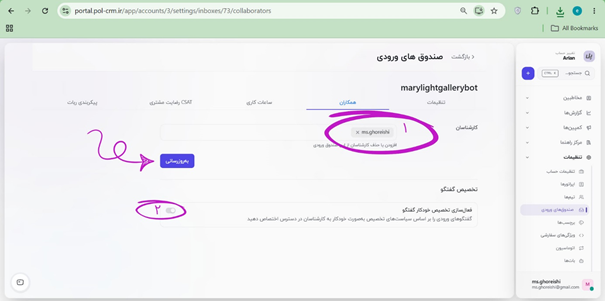
سربرگ همکاران
در این بخش میتوانید:
1. کارشناسان مربوطه را اضافه یا حذف کنید و با کلیک بر روی «بهروزرسانی» تغییرات را ذخیره کنید.
2. تخصیص خودکار گفتگو را فعال یا غیرفعال کنید تا پیامها بهصورت خودکار بین کارشناسان توزیع شوند.
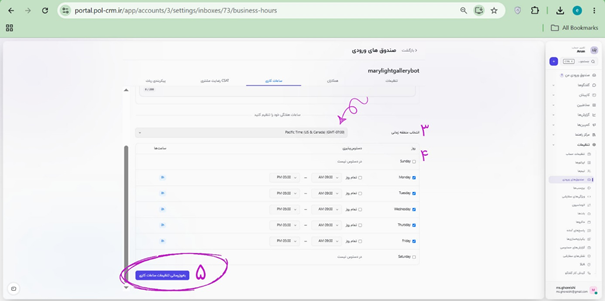
سربرگ ساعات کاری
1. برای اعمال تغییرات در این سربرگ ابتدا باید تنظیمات را فعالسازی کنید.
2. در کادر مربوط به عدم دسترسی، پیامی برای اطلاعرسانی به بازدیدکنندگان ثبت کنید.

3. منطقه زمانی را انتخاب کنید.
4. سپس روزها و ساعاتی که پاسخگوی بازدیدکنندگان هستید را مشخص کنید.
5. در نهایت برای ذخیره تغییرات روی «بهروزرسانی تنظیمات ساعات کاری» کلیک کنید.
تب CSAT (رضایت مشتریان)
با فعال کردن این گزینه، پس از بسته شدن هر تیکت، نظرسنجی رضایت مشتری بهصورت خودکار برای مخاطب ارسال میشود و شما میتوانید نتایج آن را در بخش گزارشها مشاهده کنید.
1. تیک فعالسازی را بزنید.
2. میتوانید انتخاب کنید که نظرسنجی بهصورت ستاره یا ایموجی نمایش داده شود.
3. پیام مورد نظر خود را برای نمایش همراه فرم نظرسنجی وارد کنید.
4. برای ذخیره تغییرات، روی دکمه «بهروزرسانی» کلیک کنید.

در نتیجه
با انجام مراحل بالا، اتصال کانال بله به CRM پل با موفقیت انجام میشود و میتوانید پیامهای کاربران را بهصورت متمرکز مدیریت کنید. همچنین با استفاده از تنظیمات مختلف مانند تخصیص کارشناسان، ساعات کاری و نظرسنجی رضایت، میتوانید کیفیت پاسخگویی و تجربه کاربران خود را به شکل قابل توجهی بهبود دهید.